Selasa, 04 Desember 2018

CARA MERAKIT AMPLIFIER


"selamat datang di channel kita! Pada blog kali ini, kita akan belajar cara merakit amplifier sendiri. Amplifier adalah alat yang penting dalam sistem audio, dan dengan merakitnya sendiri, kita bisa mendapatkan pengalaman yang berharga dan juga suara yang sesuai dengan preferensi kita.


"Sebelum kita mulai merakit, mari kita kenali beberapa komponen dasar dari amplifier yang akan kita gunakan:"

  1. Transistor :
    “Transistor berfungsi untuk memperkuat sinyal audio.”

  2. Resistor:
    "Resistor digunakan untuk mengontrol arus dalam rangkaian."

  3. Capacitor:
    "Kapasitor menyimpan dan melepaskan energi, membantu stabilitas sinyal."

  4. Trafo (Transformer):
    "Trafo mengubah voltase dari sumber daya."

  5. PCB (Printed Circuit Board):
    "PCB adalah tempat semua komponen kita akan ditempel."


"Berikut adalah alat dan bahan yang kita perlukan:"

  • Penjepit kabel
  • Solder dan timah solder
  • Alat Ukur
  • Obeng
  • Komponen yang sudah kita sebutkan sebelumnya

"Pastikan semua alat siap sebelum kita mulai!"


"Langkah pertama adalah menyiapkan PCB. Kita akan mulai dengan menyolder komponen satu persatu. Ikuti langkah-langkah berikut:"

  1. "Ambil komponen pertama, yaitu resistor, dan masukkan ke PCB sesuai dengan skematik."
  2. Panaskan solder dan tempelkan di ujung kaki resistor hingga melekat.
  3. "Lanjutkan dengan komponen lainnya, seperti transistor dan kapasitor."

(Sisipkan selang waktu proses penyolderan untuk pengikatan.)


"Setelah semua komponen tersolder, kita perlu memastikan semuanya terhubung dengan baik. Gunakan multimeter untuk memeriksa koneksi. Pastikan tidak ada hubungan pendek antara jalur-jalur! "


"Selanjutnya, kami akan menyambungkan amplifier ke sumber daya dan speaker. Pastikan polaritasnya benar. Setelah terhubung, kami siap untuk pengujian.

"Dengarkan suara yang dihasilkan! Jika ada masalah, periksa kembali solderan dan koneksi yang kita buat."

"Selamat! Kamu sekarang telah berhasil merakit amplifier sendiri. Semoga video ini bermanfaat bagi kamu yang ingin mengembangkan hobi audio. Jangan lupa untuk suka, berlangganan , dan tinggalkan komentar di bawah jika ada pertanyaan atau ide untuk video selanjutnya!"


SEKIAN DAN TERIMAKASIH


Kamis, 22 November 2018

CARA SETTING WIRELESS ROUTER TP-LINK

Cara Setting Wireless Router 

TP-Link

19/11/2018
Kali ini saya akan memposting artikel tentang networking yaitu cara setting wireless router TP-Link. Disini tidak terlalu rumit dalam mengkonfigurasikannya, baik sebagai client maupun sebagai gateway wifi (atau biasa dikenal sebagai hotspot).

  Untuk konfigurasinya sebagai berikut :
Untuk lebih memudahkan kita dalam melakukan penyettingan wireless router, terlebih dahulu kita setting alamat komputer atau laptop kita menjadi 192.168.1.2 karena dalam keadaan default TP-Link Wireless Router memiliki alamat 192.168.1.1sehingga kita men setting komputer kita dengan alamat berbeda, ingat bahwa alamat harus bersifat unik dalam arti tidak ada device network yang sama alamatnya.
1.Buka browser, dalam hal ini saya menggunakan mozilla firefox kemudian inputkan IP Address (alamat) dari Wireless Router tadi yaitu 192.168.1.1 ke address bar browser kemudian tekan enter.
address bar browser
  2.Masukkan username: admin & password: admin, maka akan muncul interface dari Wireless Router TP-Link. (perlu diketahui bahwa wireless router ini kita akan hubungkan dengan modem ADSL, pada umumnya IP Address default dari modem adalah 192.168.1.1 sehingga kita harus mengganti IP Address yang berada di wireless router yang akan kita setting lebih lanjut, untuk mudahnya kita beri saja alamat wireless router menjadi 192.168.2.1 dan alamat komputer/laptop kita ubah menjadi 192.168.2.2 supaya kita dapat melanjutkan settingan terhadap wireless router). Pilih menu Network > LAN isikan alamat seperti diatas kemudian Subnet Mask: 255.255.255.0
    3.Restart Wireless Router TP-Link dengan memilih menu System Tools > Reboot kemudian tunggu beberapa saat kemudian masuk ke sistem Wireless router TP-Link seperti langkah awal.
Setelah masuk ke interface administrator, pilih menu Quick Setup kemudian next dan isikan settingan 
sebagai berikut:Quick Setup
Wireless Radio: Enable
SSID: TP-Link_DE3896 (bisa diisi sembarang sesuai nama hotspot kalian)
Region: Indonesia
Channel: 6 (sesuaikan dengan channel yang belum dipergunakan di sekitar hotspot kalian)
Mode: 54Mbps (802.11g)
4. Selanjutnya adalah setting Gateway dan DNS dengan memilih menu Network > WAN (sesuaikan dengan modem ADSL kalian).
Klik Renew pada bagian Gateway dan isikan IP Address modem yaitu 192.168.1.1
Checklist bagian Use These DNS Serverisikan DNS Server yang terdekat di wilayah kalian misalnya untuk indonesia timur saya menggunakan untuk Primary DNS: 203.130.193.74 & Secondary DNS: 203.130.196.155
Save untuk menyimpan hasil settingan.

Langkah selanjutnya adalah setting security wireless router nya agar orang yang berhak yang dapat menggunakan koneksi, pilih menu Wireless > Wireless Settings:
Wireless Settings 

Beri tanda centang Enable Wireless Security
Security Type: WEP
Security Option: Automatic
WEP Key Format: Hexadecimal
Key1: 1234567890 (bisa diganti); Key Type: 64bit

Langkah terakhir yaitu dengan menyetting DHCP server agar client secara otomatis mendapatkan IP Address sendiri, yaitu pilih menu DHCP > DHCP Setting kemudian isikan range IP Address (sesuaikan berapa komputer/laptop yang akan terhubung) misalnya Start IP Address: 192.168.2.2 dan End IP Address: 192.168.2.10 berarti IP Address (alamat) yang digunakan oleh client baik terhubung menggunakan wifi atau kabel akan menempati alamat 2 sampai dengan 10.
Save dan Reboot untuk Wireless Router TP-Link, maka siap untuk digunakan.

Mudah bukan, langkah selanjutnya koneksikan Wireless Router TP-Link kalian dengan Modem ADSL agar teman-teman dapat menikmati layanan internet gratis.


Semoga bermanfaat, Amin!


    Senin, 19 November 2018


     BEBERAPA TULISAN - TULISAN STIKER

    LUCU ABIS. . .!


    Kumpulan Beberapa Tulisan - Tulisan Stiker Lucu Abis.  Daftar fariasi tulisan stiker lucu abis. Tulisan - tulisan unik dan menggelitik yang ada dimna - mana. Nah sekarang lagi musim atau memang sudah lama buat tulisan stiker ini


    Tulisan yang ada masih seputar curcol, kata-kata semangat dan mawas diri terkait kehidupan sehari - hari. Ini beberapa Tulisan - Tulisan Stiker Lucu Abis.


     Namun ternyata tidak hanya tulisan yang menghimbau kehati-hatian di jalan, tapi banyak juga stiker yang justru menuliskan kata-kata humor, dan tak jarang pula menyindir pengendara lain. Dari berbagai sumber yang saya rangkum.


    Senin, 26 Februari 2018

    BEBERAPA CARA MENGATASI SMARTPHONE BOOTLOP SAKTIAWAN.BLOG


    BEBERAPA CARA MENGATASI SMARTPHONE BOOTLOP
    cara mengatasi bootloop
    1. Flashing
    masukkan deskripsi gambar disini
    Flash atau flashing adalah cara yang paling ampuh mengatasi androidmu bootloop. Flash sendiri hampir sama dengan menginstall ulang seluruh komponen soft/lunak android kamu dengan ROM baru. Tiap merek android mempunyai cara yang berbeda untuk di-flash, jadi kamu dapat mencarinya di Google atau Youtube untuk cara flash sesuai merek android.


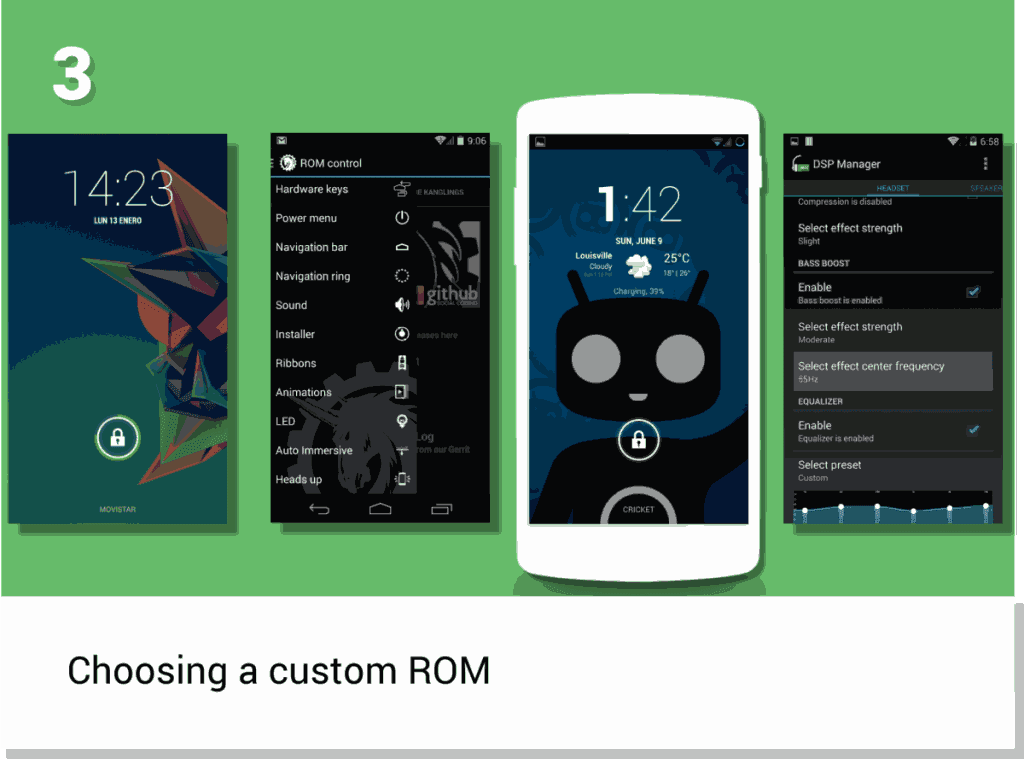
    2. Costum Rom


    Hampir sama dengan Flash, tapi perbedaannya dalam Custom ROM kamu akan menginstalkan sebuah ROM yang sudah dikostum dahulu. Untuk caranya kamu dapat melihat di Google atau Youtube.
    3. Restart


    Melakukan restart pada androidmu adalah cara termudah untuk mengatasi bootloop ringan di androidmu.
    4. Wipe data/factory reset


    Ini adalah cara yang cukup mudah untuk mengatasi android yang bootloop. Dengan melakukan factory reset kamu akan mengembalikan data dan sistem androidmu seperti semula lagi. Untuk caranya, kamu harus masuk ke menu recovery dulu baru pilih factory reset/wipe data.
    5. Wipe cache


    Wipe cache adalah salah satu cara mengatasi android yang bootloop, dengan menghapus seluruh cache yang ada di androidmu. Cara Wipe Cache sendiri hampir sama dengan Wipe Data.
    Mungkin itu Cara Mengatasi Android Yang Bootloop,


    Semoga bermanfaat ya! Akhir kata, 
     jangan lupa meninggalkan jejak di kolom komentar ya.

    CARA MENGETAHUI PASWORD WIFI WPA-WPA2 MELALUI WPS DI ANDROID Ashka_Blog

    CARA MENGETAHUI PASWORD WIFI WPA-WPA2 MELALUI WPS DI ANDROID
    cara-bobol-password-wifi-dengan-wpa
    WPS itu apa sih? 
    Wi-Fi Protected Setup atau disingkat dengan WPS yang sebelumnya disebut Wi-Fi Simple Config yang merupakan sebuah program sertifikasi tambahan yang dikembangkan oleh Aliansi Wi-Fi, WPS ini dirancang untuk memudahkan dalam mengatur pengaktifan jaringan keamanan wifi di rumah dan lingkungan kantor kecil.
    Wi-Fi Protected Setup mendukung metode hanya dengan menekan tombol WPS atau memasukkan PIN untuk terhubung langsung tanpa harus memasukkan password seperti pada umumnya. Hal ini lebih diketahui bagi kebanyakan konsumen untuk mengkonfigurasi jaringan dan memungkinkan kemudahan untuk terhubung lebih cepat bila dibandingkan dengan memasukkan password, artinya WPS berguna jika suatu saat pemilik modem wifi lupa passwordnya, dan cukup dengan menekan tombol WPS saja maka perangkat yang ingin dikoneksikan akan tersambung secara otomatis.
    Pada dasarnya tidak semua jaringan wifi yang diproteksi dapat dibobol dengan cara ini, akan tetapi hanya jaringan wifi yang sudah diaktifkan pengaturan WPS pada modem routernya saja yang bisa dibobol. Jadi, silahkan kamu coba pada salah satu wifi yang berkeliaran disekitar kamu, lebih banyak jaringan wifi dengan SSID yang berbeda maka lebih besar salah satu diantaranya pasti ada yang mengaktifkan pengaturan WPS pada modem routernya.
    Baiklah singkat cerita, langsung saja kita masuk ke bagian terpenting artikel ini. Sebagai contoh, pada tutorial ini AKN mencoba pada jaringan wifi milik tetangga yang pada dasarnya WPS didalam modem routernya memang sudah diaktifkan oleh layanan speedy saat pemasangan, sehingga AKN dapat dengan membuat tutorial ini tanpa harus keluar dari kost untuk cari jaringan wifi lainnya.

    Langkah-langkah:

    Berikut tutorial cara membobol password wifi WPA/WPA2 melalui WPS 100% berhasil.
    1.) Pastikan kamu mendownload terlebih dahulu software-software yang dibutuhkan (link download ada diakhir artikel).
    2.) Jika sudah selesai download, silahkan instal JumpstarWPS dan WinPcap, Dumpper tidak perlu di instal.
    3.) Perhatikan gambar berikut sebagai target untuk percobaan. lihat gambar
    Tutorial Cara Membobol Password Wifi WPA-WPA2 Melalui WPS
    4.) Jalankan Dumpper.
    5.) Pada tab Redes, pilih Wifi adapter yang kamu gunakan dan klik Scan, maka jaringan semua jaringan wifi yang tercover akan terlihat. lihat gambar
    Tutorial Cara Membobol Password Wifi WPA-WPA2 Melalui WPS
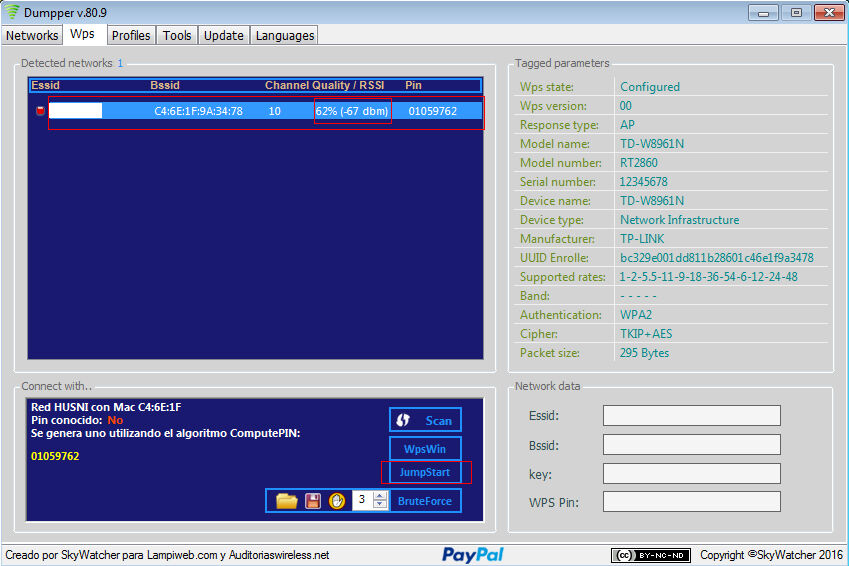
    6.) Klik tab Wps, ceklist Todas las redes kemudian klik Scan, maka jaringan wifi yang mengaktifkan pengaturan WPS pada modem router akan terlihat, silahkan pilih jaringan yang tersedia (jika saat scan jaringan tercover banyak tapi saat scan WPS tidak ada, artinya satupun dari jaringan itu tidak mengaktifkan pengaturan WPS, silahkan coba dilokasi lain). lihat gambar
    Tutorial Cara Membobol Password Wifi WPA-WPA2 Melalui WPS
    7.) Setelah jaringan dipilih, silahkan klik Examinar untuk memanggil software Jumpstart agar terbuka secara otomatis dan menghubungkan jaringan secara otomatis. lihat gambar
    Tutorial Cara Membobol Password Wifi WPA-WPA2 Melalui WPS
    8.) kemudian klik Iniciar Jumstart untuk menghubungkan komputer dengan modem router menggunakan WPS pin secara otomatis. lihat gambar
    Tutorial Cara Membobol Password Wifi WPA-WPA2 Melalui WPS
    9.) Tunggu sampai koneksi sukses tersambung. lihat gambar
    Tutorial Cara Membobol Password Wifi WPA-WPA2 Melalui WPS
    10.) Untuk mengetahui password wifinya, klik Properties pada jaringan tersambung. lihat gambar
    Tutorial Cara Membobol Password Wifi WPA-WPA2 Melalui WPS
    11.) Kemudian centang Show characters untuk menampilkan password. lihat gambar
    Tutorial Cara Membobol Password Wifi WPA-WPA2 Melalui WPS
    12.) Selesai.

    Note: Tutorial ini tidak pada semua jaringan wifi yang di proteksi dapat kita bobol passwordnya, hanya pada jaringan wifi yang mengaktifkan pengaturan WPS pada modem router saja yang bisa kita bobol, jadi silahkan cari lokasi jaringan wifi yang paling banyak untuk dicoba atau kamu dapat menggunakan Antena untuk mengcover jaringan wifi dari jarak jauh dijamin pasti jaringannya bertaburan jika tinggi tiang penyangganya 15 meter, kecuali kamu pasang memang di lokasi yang sama sekali tidak ada jaringan wifi seperti di hutan.

    HACK WIFI Jumpstart dan Dumpper Ashka_Blog


    CARA HACK WIFI PALING AMPUH

    Cara Membobol Password WiFi dengan Jumpstart dan Dumpper

    • Pertama, download dan install software pendukung yaitu Microsoft .NET Framework 4.5 dan WinPcap terlebih dahulu, agar tidak terjadi error saat meng-install software Jumpstart dan Dumpper.
    Download WinPcap
    • Sebelum meng-install software Jumpstart dan Dumpper, silahkan matikan Antivirus apa saja yang ada di laptop atau PC terlebih dahulu.
    • Setelah itu, kamu juga harus men-download dan meng-install software Jumpstart dan Dumpper di laptop atau komputermu.
    Download software Jumpstart

    Download software Dumpper

    • Setelah men-download dan meng-install software-software-nya di laptop atau komputeru, silahkan buka software Dumpper.
    masukkan deskripsi gambar disini

      • Setelah itu, pada tab Networks silahkan kamu pilih Networks adapters lalu Scan
        masukkan deskripsi gambar disini
        • Sekarang, masuk ke tab WPS dan pilih Scan lagi.
        masukkan deskripsi gambar disini
        • Setelah semua jaringan terlihat, silahkan kamu pilih jaringan yang ingin di-hack. Pilihlah jaringan yang sinyalnya lebih dari 8% agar peretasan lebih cepat.
        • Setelah memilih jaringan, untuk meng-hack WiFi kamu hanya pilih Start Jumpstart.
        masukkan deskripsi gambar disini

          • Sekarang, Jumpstart akan otomatis memulai proses hacking dengan sendirinya.
            masukkan deskripsi gambar disini
            • Nah, kamu hanya perlu menunggu beberapa menit saja sampai prosesnya selesai. Cepat atau lambatnya proses, semua tergantung pada kekuatan sinyal jaringan itu sendiri. Jika kekuatan sinyalnya besar, prosesnya akan cepat dan begitu juga sebaliknya.
            • Setelah selesai, jika ada tanda centang warna biru berarti berhasil. Tapi kalau ada tanda silang warna merah berarti gagal. Gagalnya peretasan bisa terjadi karena Jumpstart tidak supportdengan merek router WiFi atau mungkin jaringan WiFi yang Anda pilih kekuatan sinyalnya kecil (di bawah 8%).
            • Pilih Finish untuk selesai. Bila berhasil jaringan WiFi akan otomatis tersambung tanpa perlu menaruh password-nya.
            masukkan deskripsi gambar disini
            • Jika kamu ingin melihat password WiFi-nya, kamu hanya perlu pergi ke tab Profile. Pilih jaringan yang sudah di-hack tadi. Setelah itu kamu dapat melihat password-nya pada Profile Details di samping kanan.
            masukkan deskripsi gambar disini

            • Itulah cara mudah hack WiFi WPA/WPA2 WPS dalam waktu lima menit di Windows menggunakan Jumpstart dan Dumpper. Mudah bukan? Sekarang kamu dapat bermain internet secara GRATIS deh. Tapi ingat, jangan menggunakan tips ini untuk merugikan orang atau pihak lainnya lain ya! Selamat mencoba.


            <script async src="https://pagead2.googlesyndication.com/pagead/js/adsbygoogle.js?client=ca-pub-6615884500427057"
                 crossorigin="anonymous"></script>